 admin
admin 你是不是也有过这样的烦恼?手机里存了好多视频,但有些部分实在是不想看了,比如那个尴尬的瞬间或者那个无聊的片段。别急,今天就来教你怎么用PR(Adobe Premiere Pro)轻松删除视频中的部分内容,让你的视频更加精彩!
一、打开PR软件,导入视频
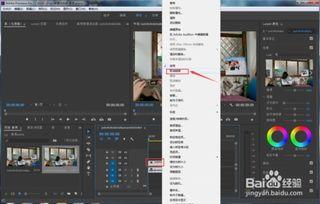
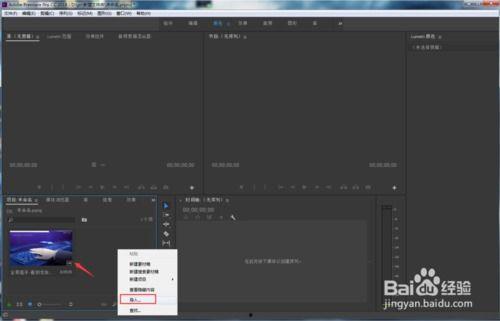
首先,打开你的PR软件,点击“文件”菜单,选择“导入”,然后找到你想要编辑的视频文件,点击“导入到项目”即可。
二、创建新序列
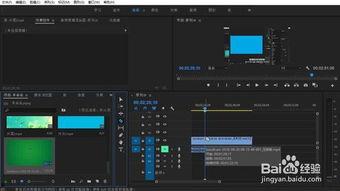
导入视频后,在项目面板中找到你的视频文件,右键点击,选择“创建序列”,这样就可以创建一个新的序列,用于编辑你的视频了。
三、添加视频到时间线
将创建好的序列拖拽到时间线面板上,然后点击“媒体浏览器”面板,找到你的视频文件,将其拖拽到时间线上的序列中。
四、选择要删除的部分
在时间线面板上,你可以看到视频的播放时间轴。找到你想要删除的部分,将鼠标移到该部分的时间轴上,你会看到一个红色的虚线,这就是你将要删除的部分。
五、使用“剃刀工具”删除
1. 点击工具栏上的“剃刀工具”(看起来像一把剪刀),然后将鼠标移到你想要删除的部分的起始位置。
2. 点击视频就会被分割成两部分。
3. 将鼠标移到你想要删除的部分的结束位置,再次点击,这样这部分视频就被选中了。
4. 按下“Delete”键,或者点击工具栏上的“删除”按钮,所选部分就会被删除。
六、调整视频
删除部分视频后,你可能需要调整视频的播放顺序或者合并相邻的视频片段。这时,你可以使用“选择工具”(看起来像一只手)来调整视频片段的位置。
七、导出视频
完成编辑后,点击“文件”菜单,选择“导出”,然后选择“媒体”,在弹出的窗口中设置导出视频的格式、分辨率、编码等参数,最后点击“导出”即可。
小贴士:
1. 在删除视频前,建议先备份原始视频,以防万一。
2. 使用剃刀工具时,注意选择正确的位置,避免误删。
3. 如果需要删除的视频部分较长,可以先将视频分割成多个片段,再逐一删除。
现在,你已经学会了如何使用PR删除视频中的部分内容。快去试试吧,让你的视频更加精彩!