 admin
admin 你有没有想过,把那些珍贵的回忆或者精彩的电影片段导入到你的iPhone上,随时随地都能回味呢?这可不是什么难事,今天就来手把手教你,怎么轻松把视频导入到你的iPhone里,让你的手机瞬间变身移动影院!
第一步:选择合适的视频格式

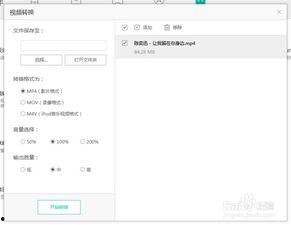
首先,你得知道,iPhone支持的视频格式有限。最常见的有MP4、MOV、M4V等。所以,在导入视频之前,先检查一下你的视频文件是否符合这些格式。如果不符合,你可能需要使用视频转换软件来转换格式。
第二步:使用iTunes导入视频
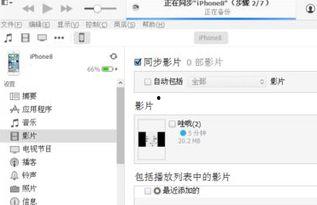
1. 连接你的iPhone:用USB线将你的iPhone连接到电脑上。
2. 打开iTunes:确保你的电脑上安装了最新版本的iTunes。
3. 选择你的iPhone:在iTunes的界面中,点击左上角的设备图标,选择你的iPhone。
4. 选择视频:在左侧菜单栏中,找到“电影”选项,然后点击“导入”。
5. 选择视频文件:在弹出的窗口中,找到你想要导入的视频文件,点击“导入”即可。
第三步:使用iCloud Drive导入视频
如果你不想通过电脑导入视频,还可以使用iCloud Drive来上传视频到你的iPhone。
1. 打开iCloud Drive:在iPhone上,打开“设置”应用,找到“iCloud”选项,然后点击进入。
2. 打开iCloud Drive:在iCloud菜单中,找到“iCloud Drive”选项,点击进入。
3. 上传视频:在iCloud Drive中,选择“上传”按钮,然后选择你想要上传的视频文件。
4. 等待上传完成:视频上传完成后,它会出现在你的iPhone相册中。
第四步:使用第三方应用导入视频
除了以上两种方法,你还可以通过第三方应用来导入视频。以下是一些受欢迎的应用:
Dropbox:将视频上传到Dropbox,然后在iPhone上打开Dropbox应用,即可查看视频。
Google Drive:与Dropbox类似,将视频上传到Google Drive,然后在iPhone上打开Google Drive应用查看。
OneDrive:将视频上传到OneDrive,然后在iPhone上打开OneDrive应用查看。
第五步:使用AirDrop导入视频
如果你和你的朋友或家人共用一个Wi-Fi网络,可以使用AirDrop来快速传输视频。
1. 打开AirDrop:在iPhone上,打开“控制中心”,然后点击“AirDrop”。
2. 选择接收者:在AirDrop界面中,选择“任何人”或“仅限联系人”。
3. 发送视频:在iPhone上找到你想要发送的视频,点击分享按钮,然后选择“通过AirDrop”发送给对方。
4. 接收视频:对方在AirDrop界面中接收视频,然后点击“接受”即可。
注意事项
在导入视频之前,确保你的iPhone有足够的存储空间。
导入视频后,你可以通过“相册”或“电影”应用来查看视频。
如果你导入的视频无法播放,可能是由于视频编码或格式问题。
现在,你已经学会了如何将视频导入到你的iPhone上。赶快行动起来,让你的iPhone成为你的移动影院吧!
![英语新闻报道视频,Summarizing English News Video: [Brief Description]](https://yuepaoqun-ypq.com/zb_users/upload/water/2026-04-13/69dbf1d23de74.jpeg)