
 admin
admin 亲爱的读者,你是不是也和我一样,对Mac电脑的强大功能充满了好奇和期待?今天,我就要和你分享一个超实用的技巧——如何在Mac上轻松截取视频!别小看这个功能,它可是能让你在工作和生活中省时省力的神器哦!
一、了解Mac截取视频的必要性
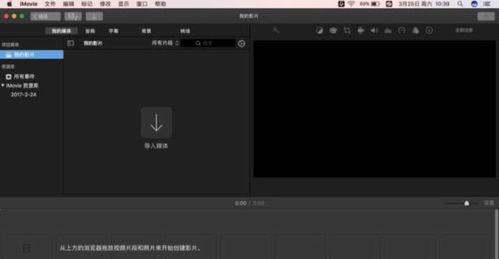
首先,让我们来聊聊为什么你需要学会在Mac上截取视频。想象你正在观看一部精彩的教程视频,想要保存下来以便随时复习;或者你想要分享一段有趣的短视频给朋友,但又不希望整个视频太长。这时候,Mac的截取视频功能就能派上大用场了。
二、Mac截取视频的常用方法
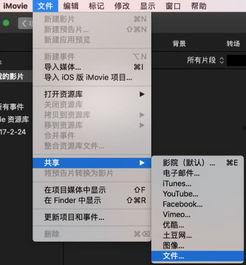
那么,如何才能在Mac上实现视频的截取呢?以下是一些常用的方法:
1. 使用系统自带的QuickTime Player
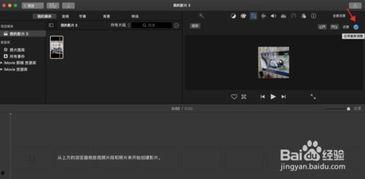
QuickTime Player是Mac系统自带的一款视频播放和编辑软件,它也具备截取视频的功能。操作步骤如下:
- 打开QuickTime Player,点击“文件”菜单,选择“打开”;
- 选择你想要截取的视频文件,点击“打开”;
- 视频播放到想要截取的起始位置,点击“工具”菜单,选择“显示剪辑工具”;
- 在剪辑工具中,点击“选择工具”,然后拖动鼠标选择你想要截取的视频片段;
- 点击“文件”菜单,选择“导出”或“导出使用QuickTime”,设置保存路径和文件格式,点击“保存”。
2. 使用第三方视频编辑软件
如果你需要更强大的视频编辑功能,可以选择使用一些第三方视频编辑软件,如Adobe Premiere Pro、Final Cut Pro等。这些软件都具备视频截取功能,而且操作相对简单。
3. 利用快捷键截取视频
如果你只是想要截取一段简单的视频片段,可以使用快捷键来实现。在播放视频时,按下“Command Shift 4”键,鼠标光标会变成一个十字形,然后你可以拖动鼠标选择你想要截取的视频区域。松开鼠标,视频片段就会被截取并保存到桌面。
三、Mac截取视频的注意事项
在使用Mac截取视频时,以下注意事项不容忽视:
1. 确保视频文件格式兼容
在截取视频之前,请确保视频文件格式与Mac系统兼容。常见的视频格式有MP4、MOV、AVI等。
2. 注意视频分辨率和帧率
在截取视频时,你可以根据自己的需求调整视频分辨率和帧率。一般来说,分辨率越高,视频质量越好,但文件大小也会相应增大。
3. 合理选择保存路径
在保存截取的视频片段时,请选择一个合适的路径,以便于后续查找和使用。
四、Mac截取视频的实用技巧
以下是一些Mac截取视频的实用技巧,帮助你更高效地完成视频截取任务:
1. 使用快捷键快速切换视频播放和暂停
在截取视频时,可以使用“空格键”来快速切换视频的播放和暂停,以便于精确选择截取区域。
2. 利用时间轴精确调整截取区域
在使用QuickTime Player截取视频时,你可以通过时间轴来精确调整截取区域,确保截取到最需要的部分。
3. 批量截取视频片段
如果你需要截取多个视频片段,可以使用第三方视频编辑软件的批量处理功能,提高工作效率。
Mac截取视频的功能非常实用,掌握了这些技巧,你就能在工作和生活中更加得心应手。快来试试吧,相信你一定会爱上这个功能!

![英语新闻报道视频,Summarizing English News Video: [Brief Description]](https://yuepaoqun-ypq.com/zb_users/upload/water/2026-04-13/69dbf1d23de74.jpeg)